Domain hier-oben.de kaufen?
Wir ziehen mit dem Projekt
hier-oben.de um.
Sind Sie am Kauf der Domain
hier-oben.de interessiert?
domain@kv-gmbh.de · 0541-91531010
Domain hier-oben.de kaufen?
Wie lösche ich leere Unterordner?
Um leere Unterordner zu löschen, kannst du den Windows Explorer verwenden. Navigiere zu dem übergeordneten Ordner, der die leeren Unterordner enthält. Klicke mit der rechten Maustaste auf den Ordner und wähle "Löschen" aus dem Kontextmenü. Bestätige die Löschung und wiederhole den Vorgang für alle leeren Unterordner. **
Was ist ein Unterordner 2?
Ein Unterordner 2 ist ein weiterer Unterordner innerhalb eines bereits vorhandenen Unterordners. Es handelt sich also um eine weitere Ebene der Verzeichnisstruktur, in der Dateien und Ordner organisiert werden können. Dies ermöglicht eine noch feinere Unterteilung und Strukturierung von Dateien und Ordnern. **


Ähnliche Suchbegriffe für Unterordner
Top-Angebote
Produkte zum Begriff Unterordner:
-
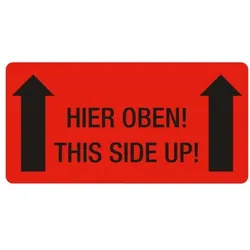
EICHNER Verpackungsetiketten Hinweis »Hier oben!« rot, 10x5 cmVerpackungsetiketten Hinweis »Hier oben!«, Etikettenmaße: 100 x 50, Höhe: 50 mm, Farbe: signalrot, Anzahl der Etiketten je Packung: 250 Stück, Text des Aufdruckes: Hier oben!, Besonderheiten: signalrot, mehrere Sprachen aufgedruckt, Breite: 100 mm, Breite des Etiketts: 100 mm, Höhe des Etiketts: 50 mm, Farbe des Aufdrucks: schwarz auf signalrotem Hintergrund, abgerundete Ecken: Ja, Lieferumfang: 5 Rollen a 250 Versandetiketten, Betriebsausstattung/Arbeitssicherheit/Warnetiketten84,48 €*Versand: 6,30 €Sichere Weiterleitung zum Anbieter
-
Menschen hier A1.1. Paket: Kursbuch Menschen und Arbeitsbuch Menschen hier mit Audios online, Schulbücher von CollectifZielniveau A1.1 Das Paket für Integrationskurse besteht aus dem Kursbuch Menschen und dem Arbeitsbuch Menschen und ist ganz bequem unter einer ISBN zu bestellen.25,00 €*Versand: 0,00 €Sichere Weiterleitung zum Anbieter
-
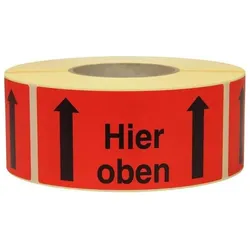
Transpak, Sicherheitskennzeichnung, Hinweisetikett Masse 145x70mm Papier rot Hier obenDas Hinweisetikett von Transpak ist eine effektive Lösung zur Kennzeichnung von Versandgütern. Mit einer Grösse von 145x70 mm bietet es ausreichend Platz für klare und auffällige Warnhinweise. Die selbstklebende Rückseite ermöglicht ein einfaches und sauberes Handling, sodass die Etiketten mühelos auf verschiedenen Oberflächen angebracht werden können. Jedes Etikett ist einzeln abziehbar von einer praktischen Rolle mit insgesamt 1.000 Stück, was eine wirtschaftliche Nutzung gewährleistet. Zudem sind die Etiketten mehrsprachig erhältlich, was sie ideal für internationale Versandprozesse macht. Hergestellt aus hochwertigem Papier, sind diese Warnetiketten sowohl funktional als auch zuverlässig. - Selbstklebend für einfache Anwendung - Einzeln abziehbar von der Rolle - Wirtschaftliche Verpackung mit 1.000 Stück - Mehrsprachige Etiketten für internationale Nutzung.76,29 €*Versand: 0,00 €Sichere Weiterleitung zum Anbieter
-
Wichtige Informationen für ElternEntdecken Sie die praktische Wickeltasche für Eltern, ideal zum Verstauen von wichtigen Utensilien bei Ausflügen mit den Kleinsten. Diese Tasche bietet ausreichend Platz für Spielzeug, Windeln und andere Notwendigkeiten, sodass Sie alles bequem mitnehmen können. Perfekt für aktive Eltern, die ihre Hände frei haben möchten.377,85 €*Versand: 0,00 €Sichere Weiterleitung zum Anbieter


-
Wie lege ich einen Unterordner an?
Um einen Unterordner anzulegen, musst du zunächst den Hauptordner öffnen, in dem du den Unterordner erstellen möchtest. Klicke dann mit der rechten Maustaste auf eine freie Stelle im Hauptordner und wähle die Option "Neuer Ordner" aus. Benenne den neuen Ordner nach deinen Wünschen und drücke Enter, um ihn zu erstellen. Nun hast du erfolgreich einen Unterordner angelegt. Möchtest du weitere Unterordner erstellen, wiederhole einfach diesen Vorgang. **
-
Wie legt man einen Unterordner an?
Um einen Unterordner anzulegen, musst du zuerst den Hauptordner öffnen, in dem du den Unterordner erstellen möchtest. Klicke dann mit der rechten Maustaste auf eine freie Stelle im Hauptordner und wähle die Option "Neuer Ordner" oder "Neuen Unterordner erstellen" aus. Benenne den Unterordner nach deinen Wünschen und drücke Enter, um ihn zu erstellen. Nun befindet sich der neue Unterordner im Hauptordner und du kannst dort Dateien oder weitere Unterordner ablegen. **
-
Wie durchsuche ich Unterordner in Python?
Um Unterordner in Python zu durchsuchen, kannst du die Funktion `os.walk()` verwenden. Diese Funktion gibt eine Liste von Tupeln zurück, wobei jedes Tupel den Pfad zum aktuellen Verzeichnis, die Namen der Unterordner und die Namen der Dateien in diesem Verzeichnis enthält. Du kannst dann einfach über diese Liste iterieren und die gewünschten Unterordner finden. **
-
Wie entferne ich Unterordner in Windows 10?
Um Unterordner in Windows 10 zu entfernen, öffnen Sie den Datei-Explorer und navigieren Sie zum Ordner, der den Unterordner enthält. Klicken Sie mit der rechten Maustaste auf den Unterordner und wählen Sie "Löschen" aus dem Kontextmenü. Bestätigen Sie die Löschung, wenn Sie dazu aufgefordert werden. **

Wie erstelle ich in Thunderbird einen Unterordner?
Um in Thunderbird einen Unterordner zu erstellen, öffnen Sie zuerst den gewünschten Ordner, in dem der Unterordner erstellt werden soll. Klicken Sie dann mit der rechten Maustaste auf den Ordner und wählen Sie "Neuer Ordner". Geben Sie einen Namen für den Unterordner ein und bestätigen Sie die Erstellung. Der neue Unterordner wird dann im ausgewählten Ordner angezeigt. **
Wie extrahiere ich viele Dateien ohne Unterordner?
Um viele Dateien ohne Unterordner zu extrahieren, kannst du ein Komprimierungsprogramm wie WinRAR oder 7-Zip verwenden. Öffne das Programm und navigiere zum Ordner, in dem sich die Dateien befinden. Markiere alle Dateien, die du extrahieren möchtest, und wähle dann die Option "Extrahieren" oder "Entpacken". Stelle sicher, dass du den Speicherort angibst, an dem du die extrahierten Dateien speichern möchtest, und bestätige den Vorgang. Die Dateien werden dann ohne Unterordner extrahiert. **
Top-Angebote
Produkte zum Begriff Unterordner:
-
Elba, Ordner Zubehör, Unterordner Gelb Blatt Registerkarte für Name 50 StückeDer Unterordner Elba mit gelben Blatt-Registerkarten für Namen ist eine praktische Lösung für die Organisation von Dokumenten im Büro oder zu Hause. Mit insgesamt 50 Stück bietet dieser Unterordner eine effiziente Möglichkeit, wichtige Informationen klar und übersichtlich zu kennzeichnen. Die Registerkarten sind aus hochwertiger Pappe gefertigt und ermöglichen eine einfache Beschriftung, sodass Sie schnell auf die benötigten Unterlagen zugreifen können. Die gelbe Farbe sorgt nicht nur für eine ansprechende Optik, sondern hilft auch dabei, die Sichtbarkeit und Erkennbarkeit der Dokumente zu erhöhen. Ideal für den Einsatz in verschiedenen Arbeitsumgebungen, unterstützt dieser Unterordner eine strukturierte Ablage und trägt zur Effizienz bei. Die Verwendung des Unterordners fördert eine nachhaltige Büroorganisation, da er mit dem Blauen Engel ausgezeichnet ist, was auf umweltfreundliche Herstellungsprozesse hinweist. - Hergestellt aus hochwertiger Pappe für Langlebigkeit - Nachhaltigkeitslabel: Blauer Engel für umweltfreundliche Produktion - Einfache Beschriftung der Registerkarten für klare Organisation - Ideal für Büro und Homeoffice zur effizienten Dokumentenablage.41,05 €*Versand: 0,00 €Sichere Weiterleitung zum Anbieter
-
Exacompta, Mappe, Unterordner Forever Bunt A4 100 Stücke (5 Stück) (A4, 100x)Der Unterordner Exacompta Forever Bunt A4 ist eine umweltfreundliche und praktische Lösung zur Organisation von Dokumenten. Hergestellt aus hochwertigem Recycling-Karton, bietet dieser Unterordner eine robuste Möglichkeit, wichtige Unterlagen sicher aufzubewahren. Mit einem Papiergewicht von 220 g/qm gewährleistet er Stabilität und Langlebigkeit. Der Unterordner ist für das Papierformat DIN A4 konzipiert und eignet sich ideal für den Einsatz in Büros, Schulen oder zu Hause. Die Vielzahl an Farben, darunter Hellblau, intensivblau, sand, grau, gelb, flieder, orange, rosa, rot und giftgrün, ermöglicht eine ansprechende und individuelle Gestaltung. Zudem ist der Unterordner mit dem Blauen Engel zertifiziert, was seine umweltfreundlichen Eigenschaften unterstreicht. Im Lieferumfang sind 5 Stück enthalten, die jeweils 100 Blätter fassen, was eine effiziente Nutzung und Organisation von Dokumenten ermöglicht. - Hergestellt aus Recycling-Karton für Nachhaltigkeit - Zertifiziert mit dem Blauen Engel für umweltfreundliche Eigenschaften - Geeignet für DIN A4 Papierformate - Robustes Papiergewicht von 220 g/qm für Langlebigkeit - Vielfältige Farboptionen für eine individuelle Gestaltung.143,85 €*Versand: 0,00 €Sichere Weiterleitung zum Anbieter
-
EICHNER Verpackungsetiketten Hinweis »Hier oben!« rot, 10x5 cmVerpackungsetiketten Hinweis »Hier oben!«, Etikettenmaße: 100 x 50, Höhe: 50 mm, Farbe: signalrot, Anzahl der Etiketten je Packung: 250 Stück, Text des Aufdruckes: Hier oben!, Besonderheiten: signalrot, mehrere Sprachen aufgedruckt, Breite: 100 mm, Breite des Etiketts: 100 mm, Höhe des Etiketts: 50 mm, Farbe des Aufdrucks: schwarz auf signalrotem Hintergrund, abgerundete Ecken: Ja, Lieferumfang: 5 Rollen a 250 Versandetiketten, Betriebsausstattung/Arbeitssicherheit/Warnetiketten84,48 €*Versand: 6,30 €Sichere Weiterleitung zum Anbieter
-
Menschen hier A1.1. Paket: Kursbuch Menschen und Arbeitsbuch Menschen hier mit Audios online, Schulbücher von CollectifZielniveau A1.1 Das Paket für Integrationskurse besteht aus dem Kursbuch Menschen und dem Arbeitsbuch Menschen und ist ganz bequem unter einer ISBN zu bestellen.25,00 €*Versand: 0,00 €Sichere Weiterleitung zum Anbieter
-
Wie lösche ich leere Unterordner?
Um leere Unterordner zu löschen, kannst du den Windows Explorer verwenden. Navigiere zu dem übergeordneten Ordner, der die leeren Unterordner enthält. Klicke mit der rechten Maustaste auf den Ordner und wähle "Löschen" aus dem Kontextmenü. Bestätige die Löschung und wiederhole den Vorgang für alle leeren Unterordner. **
-
Was ist ein Unterordner 2?
Ein Unterordner 2 ist ein weiterer Unterordner innerhalb eines bereits vorhandenen Unterordners. Es handelt sich also um eine weitere Ebene der Verzeichnisstruktur, in der Dateien und Ordner organisiert werden können. Dies ermöglicht eine noch feinere Unterteilung und Strukturierung von Dateien und Ordnern. **
-
Wie lege ich einen Unterordner an?
Um einen Unterordner anzulegen, musst du zunächst den Hauptordner öffnen, in dem du den Unterordner erstellen möchtest. Klicke dann mit der rechten Maustaste auf eine freie Stelle im Hauptordner und wähle die Option "Neuer Ordner" aus. Benenne den neuen Ordner nach deinen Wünschen und drücke Enter, um ihn zu erstellen. Nun hast du erfolgreich einen Unterordner angelegt. Möchtest du weitere Unterordner erstellen, wiederhole einfach diesen Vorgang. **
-
Wie legt man einen Unterordner an?
Um einen Unterordner anzulegen, musst du zuerst den Hauptordner öffnen, in dem du den Unterordner erstellen möchtest. Klicke dann mit der rechten Maustaste auf eine freie Stelle im Hauptordner und wähle die Option "Neuer Ordner" oder "Neuen Unterordner erstellen" aus. Benenne den Unterordner nach deinen Wünschen und drücke Enter, um ihn zu erstellen. Nun befindet sich der neue Unterordner im Hauptordner und du kannst dort Dateien oder weitere Unterordner ablegen. **
Ähnliche Suchbegriffe für Unterordner
-
Transpak, Sicherheitskennzeichnung, Hinweisetikett Masse 145x70mm Papier rot Hier obenDas Hinweisetikett von Transpak ist eine effektive Lösung zur Kennzeichnung von Versandgütern. Mit einer Grösse von 145x70 mm bietet es ausreichend Platz für klare und auffällige Warnhinweise. Die selbstklebende Rückseite ermöglicht ein einfaches und sauberes Handling, sodass die Etiketten mühelos auf verschiedenen Oberflächen angebracht werden können. Jedes Etikett ist einzeln abziehbar von einer praktischen Rolle mit insgesamt 1.000 Stück, was eine wirtschaftliche Nutzung gewährleistet. Zudem sind die Etiketten mehrsprachig erhältlich, was sie ideal für internationale Versandprozesse macht. Hergestellt aus hochwertigem Papier, sind diese Warnetiketten sowohl funktional als auch zuverlässig. - Selbstklebend für einfache Anwendung - Einzeln abziehbar von der Rolle - Wirtschaftliche Verpackung mit 1.000 Stück - Mehrsprachige Etiketten für internationale Nutzung.76,29 €*Versand: 0,00 €Sichere Weiterleitung zum Anbieter
-
Wichtige Informationen für ElternEntdecken Sie die praktische Wickeltasche für Eltern, ideal zum Verstauen von wichtigen Utensilien bei Ausflügen mit den Kleinsten. Diese Tasche bietet ausreichend Platz für Spielzeug, Windeln und andere Notwendigkeiten, sodass Sie alles bequem mitnehmen können. Perfekt für aktive Eltern, die ihre Hände frei haben möchten.377,85 €*Versand: 0,00 €Sichere Weiterleitung zum Anbieter
-
Lagerregal für 12 Kisten, Silber, 190 x 33 x 116 cm, Stahl Neigbares Design, Zugriff auf Inhalte, Euro-Kisten, Standardboxen, rutschfeste FüßeLagerregal für 12 Kisten, Silber, 190 x 33 x 116 cm, Stahl Neigbares Design, Zugriff auf Inhalte, Euro-Kisten, Standardboxen, rutschfeste Füße. Das abgewinkelte Design bietet einfachen und bequemen Zugriff auf den Inhalt jeder Box, was die tägliche Aufbewahrung erleichtert. Das Regal bietet Platz für 12 Einkaufskisten, Euro-Getränkekisten oder Standardkisten und spart Platz in Ihrem Zuhause. Aus robustem Stahl gefertigt, garantiert es eine lange Lebensdauer und Stabilität bei starker Beanspruchung. Die rutschfesten Kunststofffüße verhindern effektiv, dass das Regal auf dem Boden rutscht. Der vielseitige Ständer ist für jedes Zuhause geeignet, da die Kisten fast überall aufbewahrt werden müssen. Farbe:Original125,00 €*Versand: 0,00 €Sichere Weiterleitung zum Anbieter
-
Wie durchsuche ich Unterordner in Python?
Um Unterordner in Python zu durchsuchen, kannst du die Funktion `os.walk()` verwenden. Diese Funktion gibt eine Liste von Tupeln zurück, wobei jedes Tupel den Pfad zum aktuellen Verzeichnis, die Namen der Unterordner und die Namen der Dateien in diesem Verzeichnis enthält. Du kannst dann einfach über diese Liste iterieren und die gewünschten Unterordner finden. **
-
Wie entferne ich Unterordner in Windows 10?
Um Unterordner in Windows 10 zu entfernen, öffnen Sie den Datei-Explorer und navigieren Sie zum Ordner, der den Unterordner enthält. Klicken Sie mit der rechten Maustaste auf den Unterordner und wählen Sie "Löschen" aus dem Kontextmenü. Bestätigen Sie die Löschung, wenn Sie dazu aufgefordert werden. **
-
Wie erstelle ich in Thunderbird einen Unterordner?
Um in Thunderbird einen Unterordner zu erstellen, öffnen Sie zuerst den gewünschten Ordner, in dem der Unterordner erstellt werden soll. Klicken Sie dann mit der rechten Maustaste auf den Ordner und wählen Sie "Neuer Ordner". Geben Sie einen Namen für den Unterordner ein und bestätigen Sie die Erstellung. Der neue Unterordner wird dann im ausgewählten Ordner angezeigt. **
-
Wie extrahiere ich viele Dateien ohne Unterordner?
Um viele Dateien ohne Unterordner zu extrahieren, kannst du ein Komprimierungsprogramm wie WinRAR oder 7-Zip verwenden. Öffne das Programm und navigiere zum Ordner, in dem sich die Dateien befinden. Markiere alle Dateien, die du extrahieren möchtest, und wähle dann die Option "Extrahieren" oder "Entpacken". Stelle sicher, dass du den Speicherort angibst, an dem du die extrahierten Dateien speichern möchtest, und bestätige den Vorgang. Die Dateien werden dann ohne Unterordner extrahiert. **
* Alle Preise verstehen sich inklusive der gesetzlichen Mehrwertsteuer und ggf. zuzüglich Versandkosten. Die Angebotsinformationen basieren auf den Angaben des jeweiligen Shops und werden über automatisierte Prozesse aktualisiert. Eine Aktualisierung in Echtzeit findet nicht statt, so dass es im Einzelfall zu Abweichungen kommen kann. ** Hinweis: Teile dieses Inhalts wurden von KI erstellt.